10 Bí Quyết Tăng Cường Hiệu Suất MacBook Air Của Bạn
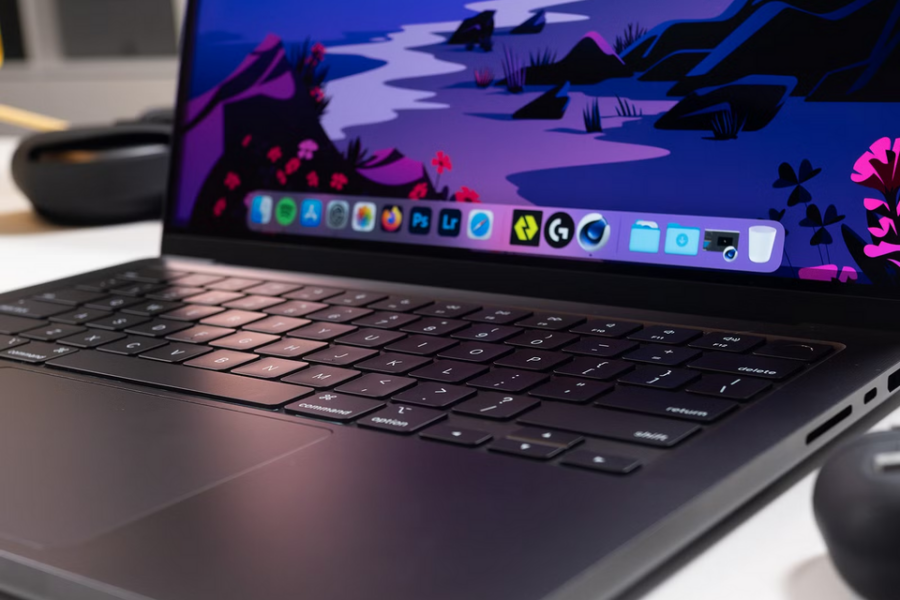
Lưu ý: Số liệu và mẹo mang tính tham khảo, hãy áp dụng linh hoạt theo điều kiện nhà bạn.
Nếu bạn vừa mua phiên bản MacBook Air với dung lượng lưu trữ tối đa, có thể một số mẹo này sẽ không cần thiết. Tuy nhiên, nếu bạn là một trong những người chọn mua phiên bản cơ bản, đặc biệt là các mẫu đời cũ với bộ nhớ chỉ 256GB, thì việc trang bị thêm một ổ SSD gắn ngoài sẽ là lựa chọn khôn ngoan.
Bổ sung ổ SSD không chỉ giúp tăng cường không gian lưu trữ mà còn góp phần giảm thiểu nguy cơ đầy bộ nhớ và cho phép MacBook Air hoạt động mượt mà hơn. Giống như những chiếc máy tính khác, MacBook Air cần một lượng dung lượng trống nhất định để hoạt động hiệu quả. Nếu dung lượng RAM của bạn hạn chế, nó sẽ sử dụng phần ổ SSD làm bộ nhớ “swap” (bộ nhớ ảo). Khi ổ đĩa gần đầy, máy sẽ có nguy cơ chậm hoặc treo nhiều hơn.
Mặc dù giá SSD gắn ngoài có phần cao do nhu cầu, bạn vẫn có thể tìm thấy những sản phẩm tốt để nâng cấp. Ví dụ, một ổ SSD 2TB của Seagate có giá khoảng 145 USD (khoảng 3,68 triệu VNĐ) có khả năng gấp 8 lần dung lượng lưu trữ của MacBook Air, đảm bảo máy có đủ không gian trống cần thiết để duy trì hiệu suất tối ưu.
Các mẫu MacBook Air ra mắt từ năm 2022 trở đi hỗ trợ bộ sạc công suất lên tới 140W, nhưng có thể máy của bạn đi kèm bộ sạc chỉ 30W. Nếu bạn thường xuyên sạc máy trên đường, điều này có thể không ảnh hưởng nhiều. Tuy nhiên, nếu bạn thường xuyên di chuyển và cần sạc nhanh nhất có thể, hãy cân nhắc nâng cấp bộ sạc công suất gần 140W.
Đừng quên kiểm tra cáp sạc của bạn; để tận dụng khả năng sạc nhanh trên MacBook Air, bạn cần sử dụng cáp MagSafe 3 hoặc một loại cáp USB-C phù hợp. Hãy lưu ý rằng không phải tất cả cáp USB-C đều hỗ trợ sạc nhanh như nhau, vì vậy cần tìm hiểu kỹ để chọn đúng.
Chúng ta thường quan tâm đến việc kéo dài thời gian sử dụng pin trong một lần sạc, nhưng việc gia tăng tuổi thọ tổng thể của pin cũng là điều rất quan trọng. Các viên pin lithium-ion trên hầu hết thiết bị ngày nay đều có xu hướng lão hóa theo thời gian, làm giảm khả năng giữ điện. Ví dụ, một viên pin 3 năm tuổi được sạc thường xuyên sẽ không còn khả năng lưu trữ 100% như lúc mới mua. Làm chậm lại quá trình lão hóa này sẽ giúp pin của MacBook Air không bị giảm dung lượng quá sớm.
Trong khi không thể ngăn chặn hoàn toàn lão hóa pin, chúng ta có thể làm chậm quá trình này bằng cách giảm số chu kỳ sạc. Một trong những cách đơn giản nhất là thiết lập giới hạn sạc khi máy đang cắm điện, nhằm tránh tình trạng sạc quá mức khi không cần thiết. MacBook Air đã có tính năng “Optimized Battery Charging” (Sạc pin được tối ưu hóa) có khả năng tự động phân tích thói quen sử dụng và đặt giới hạn sạc phù hợp. Tuy nhiên, bạn hoàn toàn có thể bỏ qua tính năng tự động này và tự đặt giới hạn sạc theo sở thích của mình.
Bạn có thể thiết lập giới hạn sạc ở mức 80% để MacBook ít khi vượt quá mức này, trừ một số lần sạc đầy 100% định kỳ để hệ thống có thể ước tính chính xác tình trạng pin. Tổng kết lại, bạn có thể đặt giới hạn sạc từ 80% đến 95% để kiểm soát việc sạc pin. Để thực hiện điều này, hãy vào Cài đặt hệ thống (System Settings), chọn Pin (Battery), nhấp vào biểu tượng (i) bên cạnh “Sạc” (Charging) và điều chỉnh thanh trượt “Giới hạn sạc” (Charge Limit).
Thao tác sao chép và dán nội dung trên máy tính đã trở nên quá quen thuộc. Tuy nhiên, nếu bạn thường xuyên thực hiện việc này trên MacBook, việc phải liên tục chuyển đổi giữa các cửa sổ để sao chép từng mục là thực sự tốn thời gian. Đây là lúc trình quản lý clipboard trở nên hữu ích.
Những công cụ này cực kỳ tiện lợi với những ai thường xuyên sao chép và dán, vì chúng lưu lại toàn bộ lịch sử những gì bạn đã sao chép trên máy Mac. Mỗi khi cần lấy lại một mục nào đó, bạn chỉ việc mở trình quản lý clipboard, nhấp vào mục cần dùng và dán, giúp tiết kiệm thời gian khi không cần chuyển đổi giữa các cửa sổ.
Tôi đã sử dụng trình quản lý clipboard trong hơn một thập kỷ và thấy rằng nó rất cần thiết. Mặc dù trước đây người dùng Mac phải tìm đến các ứng dụng của bên thứ ba, Apple cũng đã cố gắng tích hợp trình quản lý clipboard vào macOS (từ một phiên bản gần đây) thông qua menu Clipboard trong Spotlight. Tuy nhiên, tôi cảm thấy giải pháp này khá rườm rà và hạn chế. Hiện nay, có rất nhiều lựa chọn trên thị trường, nhưng tôi thường sử dụng CopyClip—một ứng dụng miễn phí và dễ dàng truy cập toàn bộ lịch sử clipboard từ thanh menu.
Ngược lại, một trình quản lý cửa sổ là công cụ không thể thiếu cho những ai làm việc với nhiều cửa sổ cùng một lúc. Nếu bạn thường xuyên sắp xếp các cửa sổ cạnh nhau trên Mac, việc kéo thả thủ công sẽ không còn hiệu quả nữa. Một trình quản lý cửa sổ tốt sẽ cho phép bạn nhanh chóng “ghim” các cửa sổ theo ý muốn chỉ bằng những phím tắt. Tôi thường áp dụng cách này khi viết bài: một nửa màn hình dành cho trình soạn thảo, nửa còn lại cho các nguồn tham khảo. Nếu màn hình đủ lớn, bạn có thể chia thành ba phần, và rất tiện lợi khi đặt các ứng dụng chat vào phần thứ ba.
Giống như trình quản lý clipboard, trong nhiều năm qua, người dùng macOS đã phải tìm đến các ứng dụng bên ngoài để có tính năng này. Nhưng mới đây, Apple đã bổ sung một hệ thống quản lý cửa sổ mới. Bạn có thể di chuột qua nút màu xanh lá cây trên bất kỳ cửa sổ nào để thấy các tùy chọn thay đổi kích thước nhanh, nhưng tôi khuyên các bạn nên sử dụng phím tắt sẽ hiệu quả hơn. Tính năng này hoạt động tốt hơn so với trình quản lý clipboard của Spotlight, và tôi khuyến khích các bạn thử nghiệm nếu chưa từng dùng qua.
Tuy nhiên, tôi vẫn ưu tiên các ứng dụng bên thứ ba. Bởi vì các phím tắt tích hợp đôi khi có thể gây rắc rối và một số phím tắt của ứng dụng có thể ghi đè lên phím tắt của macOS, dẫn đến việc bạn thực hiện những thao tác không mong muốn. Mặc dù có rất nhiều lựa chọn để thử nghiệm, nhưng tôi đã dùng Magnet trong nhiều năm. Ứng dụng này có giá 4,99 USD (khoảng 127.000 VNĐ) và tôi thấy nó hoàn toàn xứng đáng với số tiền bỏ ra, đặc biệt với những ai cần nhiều tùy chọn hơn so với giải pháp tích hợp của macOS – ví dụ như chia cửa sổ thành ba phần. Tuy nhiên, trước khi quyết định mua, hãy thử các phím tắt tích hợp sẵn để xem bạn có thích cách di chuyển cửa sổ bằng bàn phím hay không.
Một trong những hành động đầu tiên mà nhiều người thực hiện khi cài đặt máy tính mới là tải về một trình duyệt khác. Chrome có lẽ là lựa chọn phổ biến nhất, nhưng tôi khuyên bạn nên thử Safari. Trình duyệt của Apple đi kèm rất nhiều công cụ bảo mật tích hợp, bao gồm việc chặn trình theo dõi và ngăn chặn tiện ích mở rộng truy cập vào lịch sử duyệt web của bạn.
Nếu bạn có gói đăng ký iCloud+, bạn còn có thể sử dụng tính năng iCloud Private Relay để bảo vệ địa chỉ IP của MacBook khỏi các trang web khi duyệt. Tôi cũng nhận thấy Safari hiệu quả hơn so với những trình duyệt khác như Chrome, giúp tiết kiệm pin đáng kể. Mặc dù công việc yêu cầu tôi sử dụng nhiều trình duyệt khác nhau, nhưng trong sử dụng cá nhân, tôi thường chọn Safari.
Internet hoạt động chủ yếu dựa trên quảng cáo, nhưng không có nghĩa là bạn phải chấp nhận hết mọi loại quảng cáo. Tôi hoàn toàn ủng hộ việc hỗ trợ những trang web sống nhờ quảng cáo, nhưng không phải tất cả các quảng cáo đều có giá trị. Có quá nhiều quảng cáo gây phiền toái, luôn cố gắng dụ bạn nhấp chuột, đến mức làm khó khăn trong việc lướt web mà không có trình chặn quảng cáo. Thậm chí, Cục Điều tra Liên bang Mỹ (FBI) cũng khuyến nghị sử dụng các công cụ này để bảo vệ an toàn trực tuyến.
Sự kết hợp giữa Safari và một trình chặn quảng cáo là một lựa chọn tuyệt vời. Dù trước đây có hạn chế, giờ đây có nhiều lựa chọn, bao gồm cả phiên bản uBlock Origin dành cho Safari. Cá nhân tôi đã sử dụng AdGuard một thời gian và khuyên bạn nên thêm vào danh sách trắng (whitelist) những trang web mà bạn muốn hỗ trợ bằng quảng cáo, mặc dù một số trang có thể tự động nhắc bạn làm điều này. Hầu hết các trang sẽ cho phép bạn tiếp tục đọc khi đang dùng trình chặn quảng cáo, nhưng một số khác có thể không cho phép bạn truy cập cho đến khi bạn tắt nó.
Một trong những tính năng mà tôi yêu thích mà Apple đã đưa vào những năm gần đây là Voice Isolation (Cách ly giọng nói). Nếu bạn thường xuyên thực hiện các cuộc gọi video trên Mac, cho dù là cho công việc hay FaceTime, tính năng này rất cần thiết. Nó giúp lọc tiếng ồn xung quanh và tập trung vào giọng nói của bạn, để người khác trong cuộc gọi có thể nghe rõ lời nói của bạn thay vì tiếng ồn xung quanh.
Theo kinh nghiệm của tôi, tính năng này hoạt động rất hiệu quả. Có lần, chú chó của tôi sủa ầm ĩ khi tôi đang họp, nhưng khi tôi xin lỗi vì tiếng ồn, mọi người đều nhìn tôi với vẻ ngạc nhiên và nói: “Ô, thật sao? Tôi không nghe thấy gì cả.”
Để bật Voice Isolation, bạn hãy mở một ứng dụng gọi video như FaceTime để kích hoạt camera của MacBook. Sau đó, nhấp vào biểu tượng FaceTime trên thanh menu. Tại đây, bạn sẽ tìm thấy tất cả các điều khiển cuộc gọi video cấp hệ thống, bao gồm “Chế độ micrô” (Mic Mode) ở dưới. Nhấp vào đó, rồi chọn “Cách ly giọng nói” (Voice Isolation). Bạn cũng sẽ thấy “Phổ rộng” (Wide Spectrum), tính năng này làm điều ngược lại, tức là nhấn mạnh tất cả âm thanh thu được từ micrô. Tính năng này cũng có mặt trên iPhone và iPad, vì vậy tôi khuyến khích bạn bật nó trên các thiết bị đó nữa.
Nhân tiện, tôi cũng đặc biệt khuyên bạn nên tắt tính năng “Reactions” (Phản ứng) nếu nó đang được bật. Có lẽ ai đó ở Apple đã nghĩ rằng sẽ rất thú vị khi có những hiệu ứng hoạt hình được kích hoạt bằng cử chỉ trong các cuộc gọi video: giơ ngón tay cái lên sẽ hiển thị biểu tượng cảm xúc ngón tay cái 3D trên màn hình; giơ dấu hiệu hòa bình sẽ khiến bóng bay bay lên từ dưới màn hình.
Có nhiều hiệu ứng phản ứng như vậy, và một số người có thể thích dùng chúng. Tuy nhiên, vấn đề là những hiệu ứng này không chỉ áp dụng cho FaceTime mà còn cho tất cả các ứng dụng gọi video trên Mac của bạn. Điều này có nghĩa là nếu macOS nghĩ bạn đang giơ hai ngón tay cái lên, nó sẽ bắt đầu bắn pháo hoa, bất kể bạn đang gọi FaceTime với bạn bè hay họp Teams với sếp. Hãy tự cứu mình khỏi những tình huống khó xử sau này bằng cách tắt tính năng này ngay bây giờ.
Trên macOS, bạn có thể thiết lập tối đa ba lần quét vân tay cho Touch ID. Với nhiều người, số lượng này có thể là đủ, nhưng có một mẹo ẩn giúp bạn tăng gấp đôi số lượng vân tay bạn có thể đăng ký. Mẹo này đã xuất hiện khi Touch ID còn là tính năng tiêu chuẩn trên iPhone, trước khi ra mắt Face ID. Dường như hệ thống quét vân tay của Apple vẫn hỗ trợ điều này trên Mac.
Để thực hiện, trước tiên hãy vào Cài đặt hệ thống (System Settings), sau đó chọn “Touch ID & Mật khẩu” (Touch ID & Password) và trong phần Touch ID, chọn “Thêm vân tay” (Add Fingerprint). Khi máy quét hiện lên, thay vì chỉ quét một ngón tay, bạn hãy quét cả hai ngón. Đặt một ngón tay lên máy quét, nhấc lên khi macOS yêu cầu, rồi đặt ngón thứ hai xuống và lặp lại. Khi quá trình quét hoàn tất, bạn sẽ có hai vân tay được lưu trữ trong một mục. Thực hiện điều này cho cả ba mục và bạn có thể mở khóa Mac bằng tối đa sáu ngón tay của mình.
Để tìm hiểu chi tiết về các dấu hiệu cho thấy tài khoản hoặc thiết bị của bạn có thể đã bị xâm nhập, hãy tham khảo bài viết 9 Dấu Hiệu Cảnh Báo Rằng Tài Khoản Hoặc Thiết Bị Của Bạn Có Thể Bị Hack. Bài viết này sẽ giúp bạn nhanh chóng bảo vệ thông tin cá nhân của mình.
Bạn cũng có thể khám phá giải pháp AntiZuck để phát hiện kính thông minh có khả năng ghi hình xung quanh qua bài viết Ứng Dụng Phát Hiện Kính Thông Minh: Nỗi Lo Hình Ảnh Bị Ghi Lại. Biết thêm về cách bảo vệ sự riêng tư của bạn trong thế giới công nghệ hiện đại.
Ngoài ra, nếu bạn sử dụng AirTag, hãy tìm hiểu thêm về những mẹo hữu ích để tối ưu hóa việc sử dụng thiết bị này trong bài viết Khám Phá Các Mẹo Hữu Ích Để Tối Ưu Hóa Sử Dụng AirTag nhằm phát huy tối đa công năng của sản phẩm.