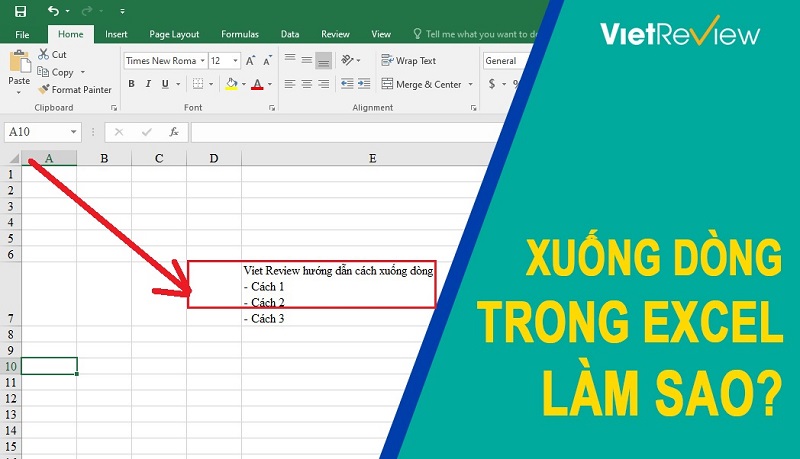
Khi làm việc với Excel, việc xuống dòng có thể tạo ra sự gọn gàng và dễ đọc cho bảng tính của bạn. Bài viết này sẽ đưa ra ba phương pháp đơn giản giúp bạn thực hiện thao tác này một cách nhanh chóng và hiệu quả, đặc biệt hữu ích khi bạn cần trình bày thông tin rõ ràng hơn trong các ô dữ liệu.
Tổng hợp 3 phương pháp xuống dòng trong Excel
Đối với những ai thường xuyên sử dụng Excel, việc xuống dòng là một kỹ năng quan trọng. Dưới đây là ba phương pháp dễ thực hiện mà bạn có thể áp dụng trên hầu hết các phiên bản của Excel, từ năm 2007 cho đến 2020.
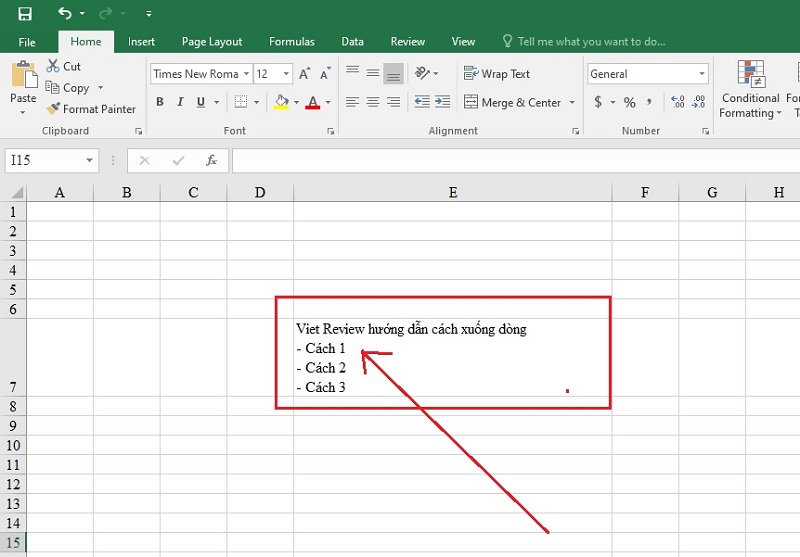
Hãy cùng khám phá các phương pháp này để tối ưu hóa việc sử dụng bảng tính của bạn, giúp thông tin trở nên dễ tiếp cận và rõ ràng hơn.
Xuống dòng trong một ô bảng tính Excel
Nếu bạn thường xuyên nhập liệu trong Excel, có thể bạn chưa biết rằng việc sử dụng tổ hợp phím như Alt + Enter (trên Windows) hoặc Command + Enter (trên Mac) có thể giúp bạn xuống dòng trong một ô rất dễ dàng. Khi bạn cảm thấy nội dung trong ô bị tràn ra ngoài, chỉ cần đặt con trỏ chuột tại vị trí bạn muốn xuống dòng và nhấn tổ hợp phím. Sau đó, bạn có thể canh chỉnh lại văn bản cho phù hợp để có một bảng tính đẹp mắt hơn.
Hãy thử nghiệm ngay để thấy sự khác biệt trong việc trình bày thông tin nhé!
Xuống dòng trong bảng tính Excel bằng lệnh Wrap Text
Nếu bạn đã quen thuộc với ứng dụng Microsoft Word, bạn sẽ biết đến tính năng Wrap Text. Tính năng này cũng có thể được áp dụng trong Excel, giúp văn bản không bị tràn ra ngoài ô. Bạn chỉ cần chọn nội dung và bật tính năng Wrap Text trên thanh công cụ để văn bản được bao quanh gọn gàng trong ô.
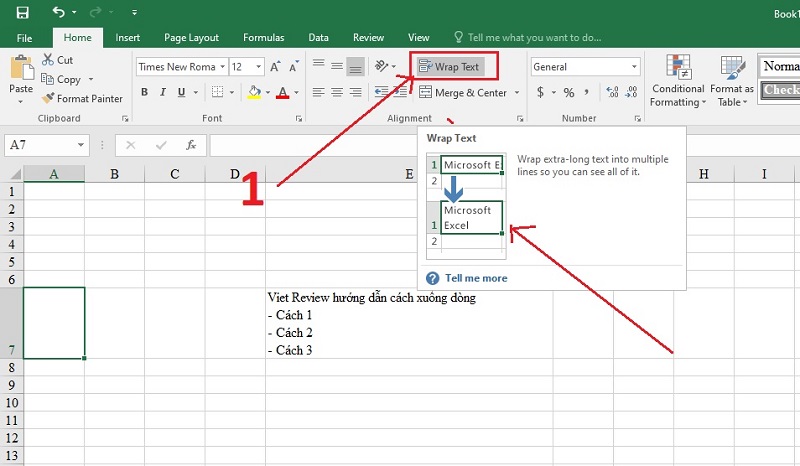
Chỉ với vài bước đơn giản, bạn sẽ có một bố cục đẹp mắt hơn cho bảng tính của mình.
- Bước 1: Nhập nội dung vào một ô bất kỳ.
- Bước 2: Chọn lệnh Wrap Text từ thanh công cụ.
- Bước 3: Chọn kiểu hiển thị mà bạn muốn để văn bản hiển thị gọn gàng.
- Bước 4: Chỉnh sửa lại nội dung cho phù hợp với bố cục của bảng tính.
Hiệu chỉnh trong ô Format Cells để xuống dòng
Để xuống dòng mà không cần canh chỉnh lại nội dung, bạn có thể sử dụng tính năng Format Cells.
Bước 1: Nhấn chuột phải vào ô chứa nội dung và chọn Format Cells.
Bước 2: Trong hộp thoại xuất hiện, chọn tab Alignment và đánh dấu vào Wrap Text, sau đó nhấn OK để lưu lại thay đổi.
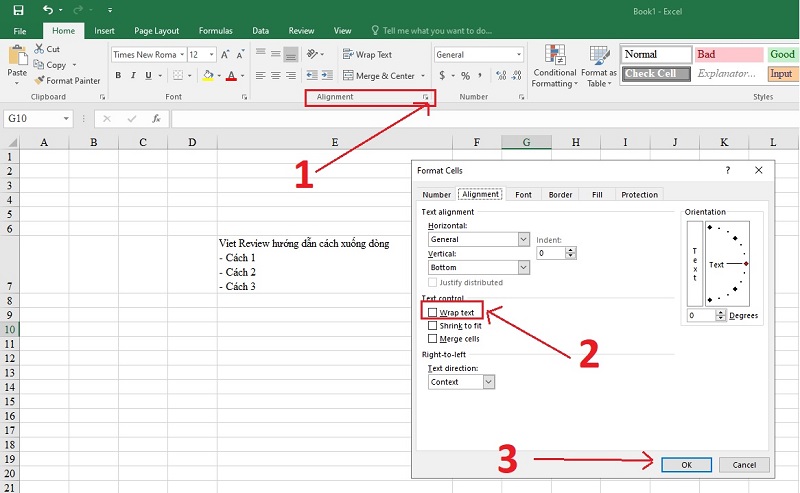
Bước 3: Giờ đây nội dung văn bản sẽ tự động xuống dòng mà không cần chỉnh sửa thêm.
Kết luận
Hy vọng với ba phương pháp trên, bạn sẽ có thêm những kỹ năng cần thiết để làm việc với Excel hiệu quả hơn. Bằng cách áp dụng những thủ thuật này, bạn không chỉ tiết kiệm thời gian mà còn nâng cao tính thẩm mỹ cho bảng tính của mình. Chúc bạn thành công và luôn tìm kiếm thêm nhiều kiến thức bổ ích!
Xem thêm:
- Hướng dẫn về cách chuyển youtube sang mp3
- Cách in tất cả các sheet trong Excel
- Cách chuyển pdf sang word miễn phí nhanh chóng
Để không bỏ lỡ những mẫu tai nghe chất lượng với giá phải chăng, bạn có thể khám phá bài viết Khám Phá 7 Tai Nghe Giá Rẻ Đáng Chú Ý Năm 2026. Bài viết này sẽ giới thiệu cho bạn những sản phẩm âm thanh tuyệt vời, phù hợp với nhu cầu giải trí của bạn.
Nếu bạn đang tìm kiếm một giải pháp dọn dẹp thông minh, đừng bỏ lỡ bài viết Eufy Omni C28: Robot Lau Nhà Công Nghệ Cao Giá Tầm Trung Tại Việt Nam. Bài viết này sẽ cung cấp cho bạn thông tin chi tiết về robot hút bụi chất lượng với giá cả hợp lý.